Установка и настройка Citrix XenServer Часть 4.
В данной статье мы рассмотрим автозапуск виртуальных машин и создание локальных хранилищ.
Добавим новый хост Xen — xen3.
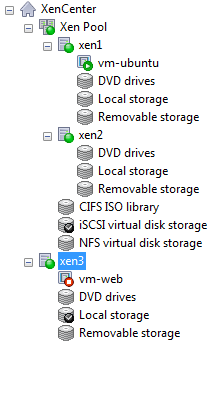
Настроим автоматический запуск виртуальных машин на хосте xen3.
Открываем консоль сервера, и определяем UUID пула xen3 следующей командой:
xe pool-list
В данном случае UUID равен — 22a1a096-b11c-eeda-194d-58aa6168e6dd
Теперь включаем функцию автостарта на уровне пула xen.
xe pool-param-set uuid=22a1a096-b11c-eeda-194d-58aa6168e6dd other-config:auto_poweron=true
Теперь включим автозапуск на уровне виртуальных машин.
Получаем список vm командой:
xe vm-list
Далее берем параметр UUID необходимой VM и включаем автозапуск:
xe vm-param-set uuid=9663daca-6e73-fee7-5571-ba582cf637ca other-config:auto_poweron=true
Теперь перезагрузим хост xen. После загрузки гипервизора виртуальная машина будет запущена.
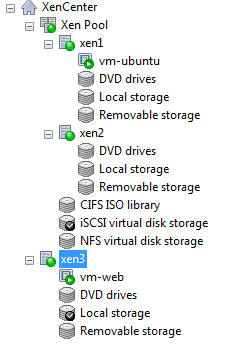
Перейдем к настройке локальных хранилищ.
Если по каким-то причинам вы не можете использовать общие хранилища, вы можете создать SR из локальных дисков.
Далее мы создадим:
Локальное хранилище ISO файлов
Локальное хранилище LVM
Локальное хранилище EXT
Выключим хост и добавим 3 диска.
Я добавлю 1 диск на 100 гб для ISO хранилища, 1 диск на 200 гб для LVM SR и 1 диск на 300 гб для EXT SR.
Начнем с настройки локального хранилища iso файлов.
Открываем консоль сервера xen3 через xencenter.
Посмотрим диски в системе командой:
fdisk -l
Вывод будет примерно таким:
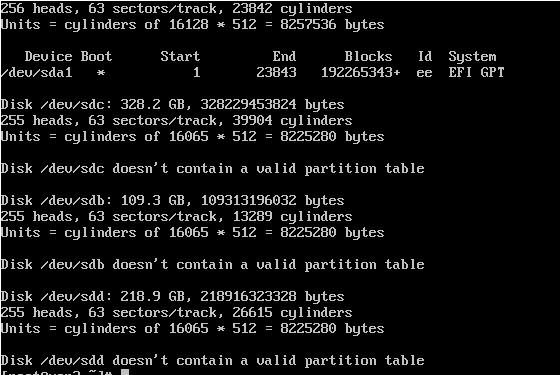
В данном случае мне нужен диск /dev/sdb , т.к. его размер 100 гб и на нем мы планировали сделать iso хранилище.
Создадим таблицу разделов на данном диске.
fdisk /dev/sdb
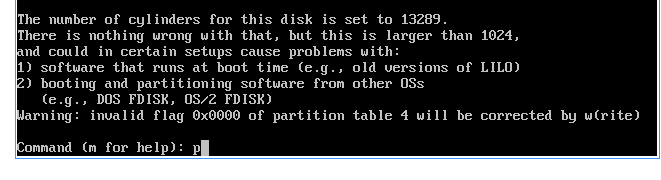
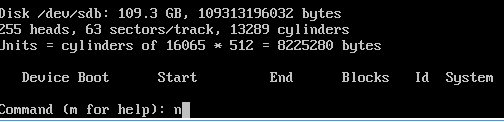
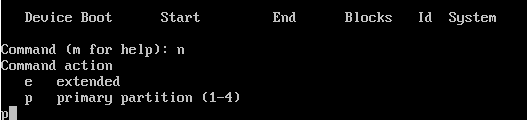
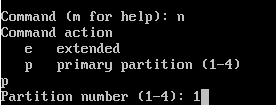



Теперь если набрать fdisk -l , вы увидите следующую картину:
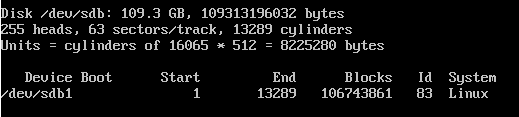
Теперь создадим на диске файловую систему.
mkfs.ext3 /dev/sdb1
Создадим папку куда будет подключаться данный диск:
mkdir /mnt/isosr
Добавим в файл /etc/fstab точку монтирования для нового диска:
echo "/dev/sdb1 /mnt/isosr ext3 defaults 1 1" >> /etc/fstab
Подключаем диск:
mount /mnt/isosr
После перезагрузки диск не нужно подключать снова. Он будет подключаться автоматически.
Создадим новое ISO хранилище:
xe sr-create name-label=ISO type=iso device-config:location=/mnt/isosr device-config:legacy_mode=true content-type=iso
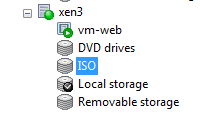
Как видите у нас появилось новое хранилище для ISO образов.
Перейдем к созданию хранилищ виртуальных машин.
Создадим LVM хранилище на диске /dev/sdd , размер которого 200гб.
xe sr-create host-uuid=uuid content-type=user type=lvm device-config:device=/dev/sdd shared=false name-label="VM Storage 1"
В данной команде вместо uuid вводится значение uuid хоста, для удобства при вводе команды удалите uuid, чтобы получилось host-uuid= и нажмите Tab, консоль сама подставит значение uuid вашего хоста.
Теперь у нас появилось LVM хранилище для виртуальных машин.

Создадим EXT хранилище, на оставшемся диске /dev/sdc на 300 гб.
xe sr-create host-uuid=uuid content-type=user type=ext device-config:device=/dev/sdc shared=false name-label="VM Storage 2"
Отличие EXT хранилища в том, что виртуальные машины на нем хранятся в виде файлов, например как на NFS.
EXT хранилище создано!
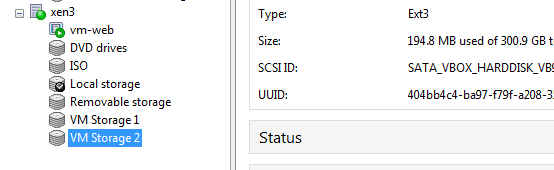
Готово, теперь у нашего хоста есть одно локальное хранилище ISO дисков, и два хранилища для виртуальных машин.
Но настоятельно рекомендую использовать общие хранилища, т.к. это наиболее надежный способ.
Удачной установки! =)


Комментарии